跟着教程,
轻松上手 Revo Uninstaller Pro
从最基础的程序卸载到强制卸载、安装跟踪、Windows 应用管理、浏览器扩展清理与猎人模式,下方图文教程将一步一步带您熟悉每一个核心功能。
如何使用 Revo Uninstaller Pro 卸载程序
最基础也是最常用的功能 —— 调用程序自带卸载向导后自动深度扫描清除残留。
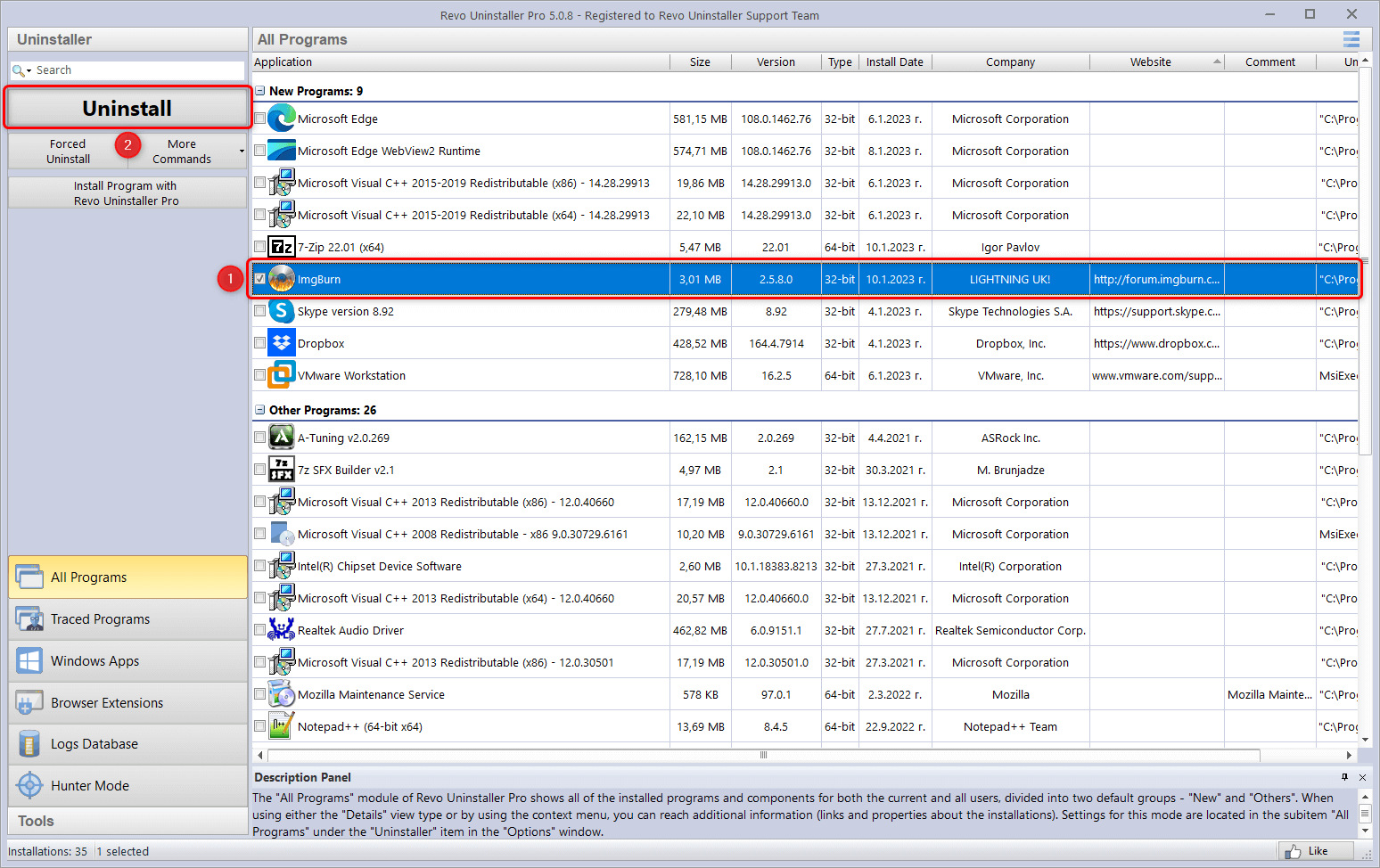
启动 Revo Uninstaller Pro,在已安装程序列表中找到要卸载的程序,选中它,然后点击窗口左上角的 卸载 (Uninstall) 按钮。
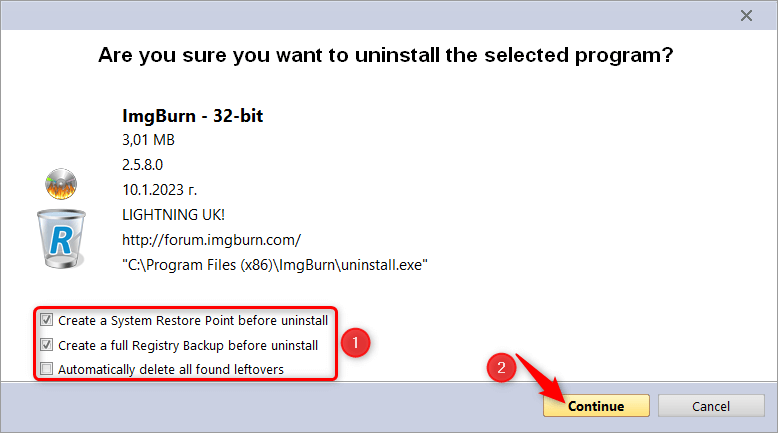
Revo Uninstaller Pro 会显示一个概览窗口,展示该程序的基本信息,并提供「创建系统还原点」与「完整注册表备份」两个选项。如果您不希望创建这两项备份中的某一项,请取消勾选对应选项,然后点击 继续 (Continue)。
Revo Uninstaller Pro 会尝试创建您选择的备份,并分析该程序的卸载信息,然后运行程序自带的卸载程序,您可以借助它完成卸载操作。
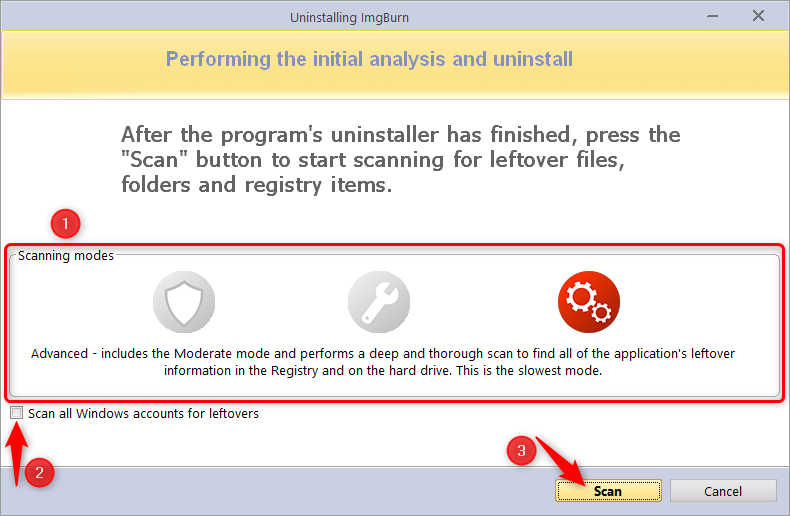
程序自带的卸载程序运行完毕后,Revo Uninstaller Pro 会允许您点击 扫描 (Scan) 按钮开始扫描残留项。如果程序自带的卸载程序缺失,Revo Uninstaller Pro 会弹出警告,但仍允许您继续后续的卸载流程。
接下来您可以选择所需的残留扫描模式:安全 (Safe)、适中 (Moderate) 或 高级 (Advanced)。每一种更进一步的模式都需要更长的时间,因为它会进行更深、更彻底的残留扫描。
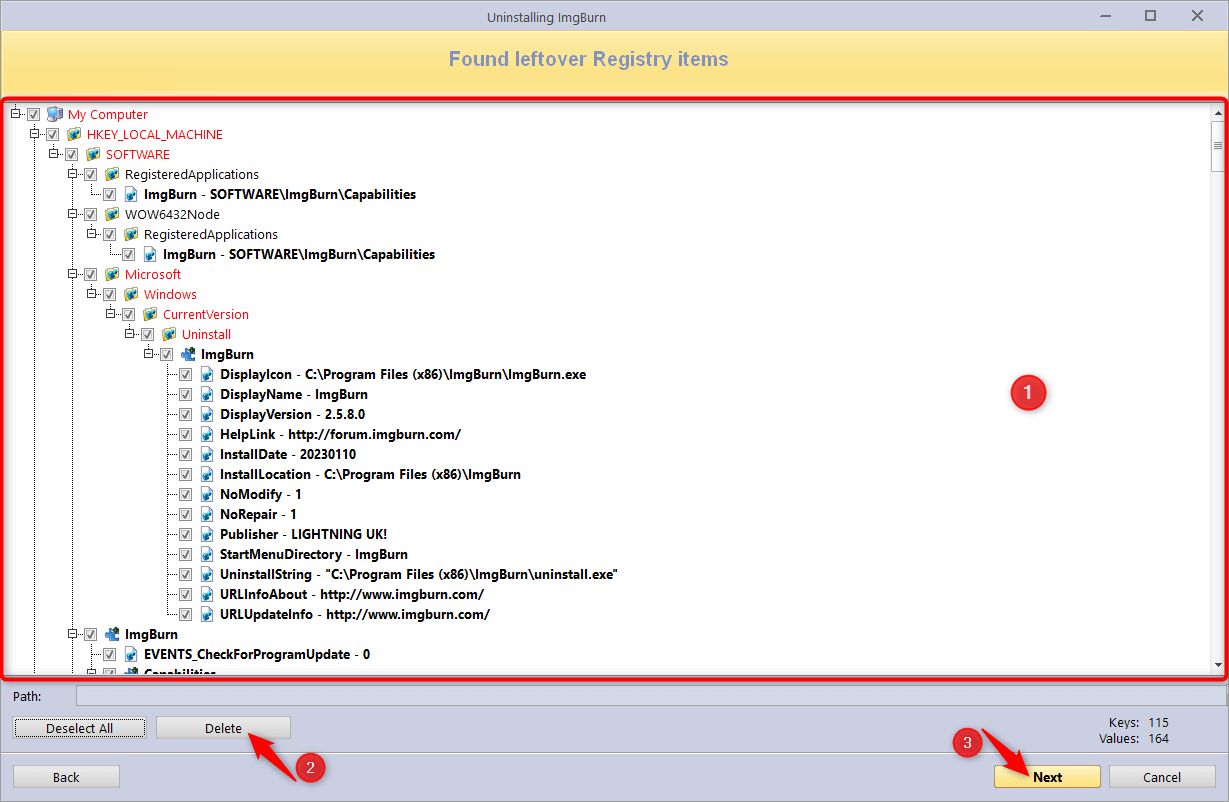
扫描完成后,会先显示残留的注册表条目,然后显示残留的文件列表。
选中您希望删除的残留项,然后点击 删除 (Delete)。在大多数情况下,直接点击 全选 (Select All) 一次性选中所有项目是安全的。不过我们仍然建议您在选择前先快速浏览一下这些项目。
如果没有发现注册表残留项,Revo Uninstaller Pro 会直接显示残留的文件与文件夹列表。您可以点击右下角的按钮在树状结构与简单列表之间切换。
与注册表残留项相同,选中要删除的项目或点击 全选,然后点击 删除。
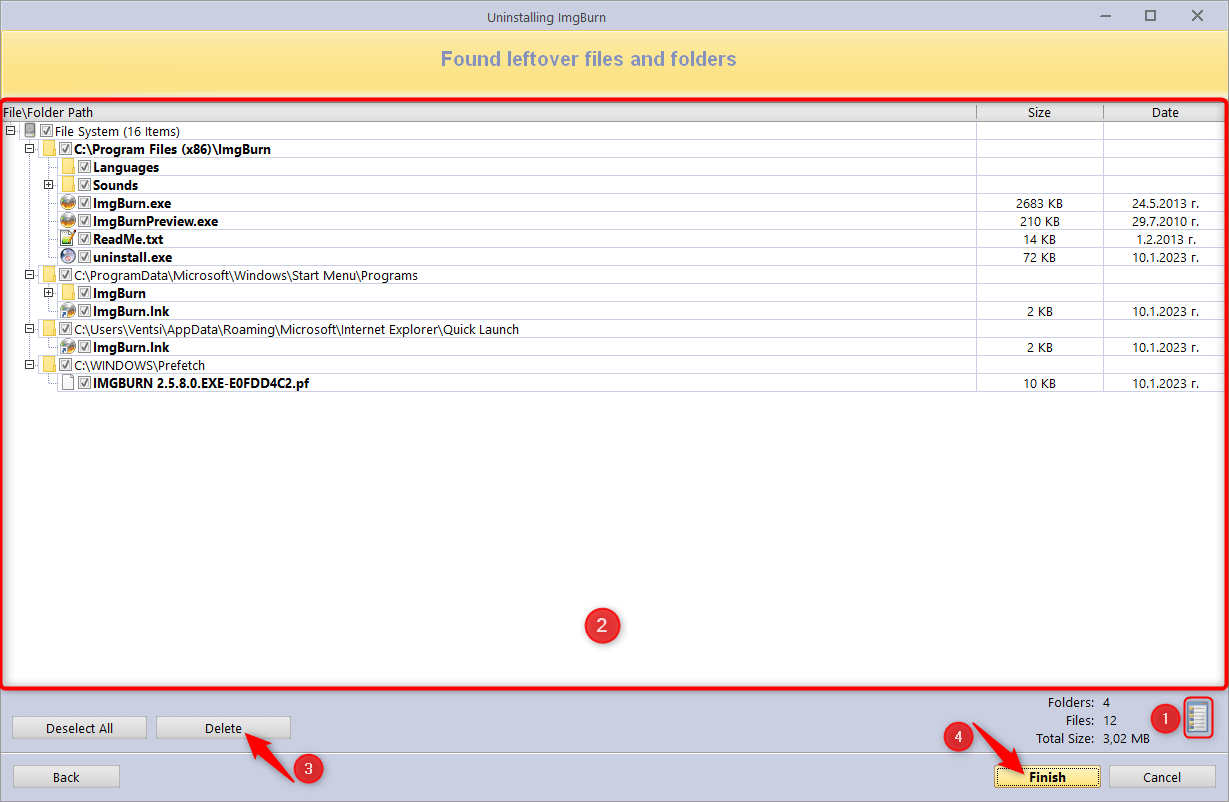
残留项删除完成后,整个卸载流程就结束了,程序已从您的电脑中彻底移除。
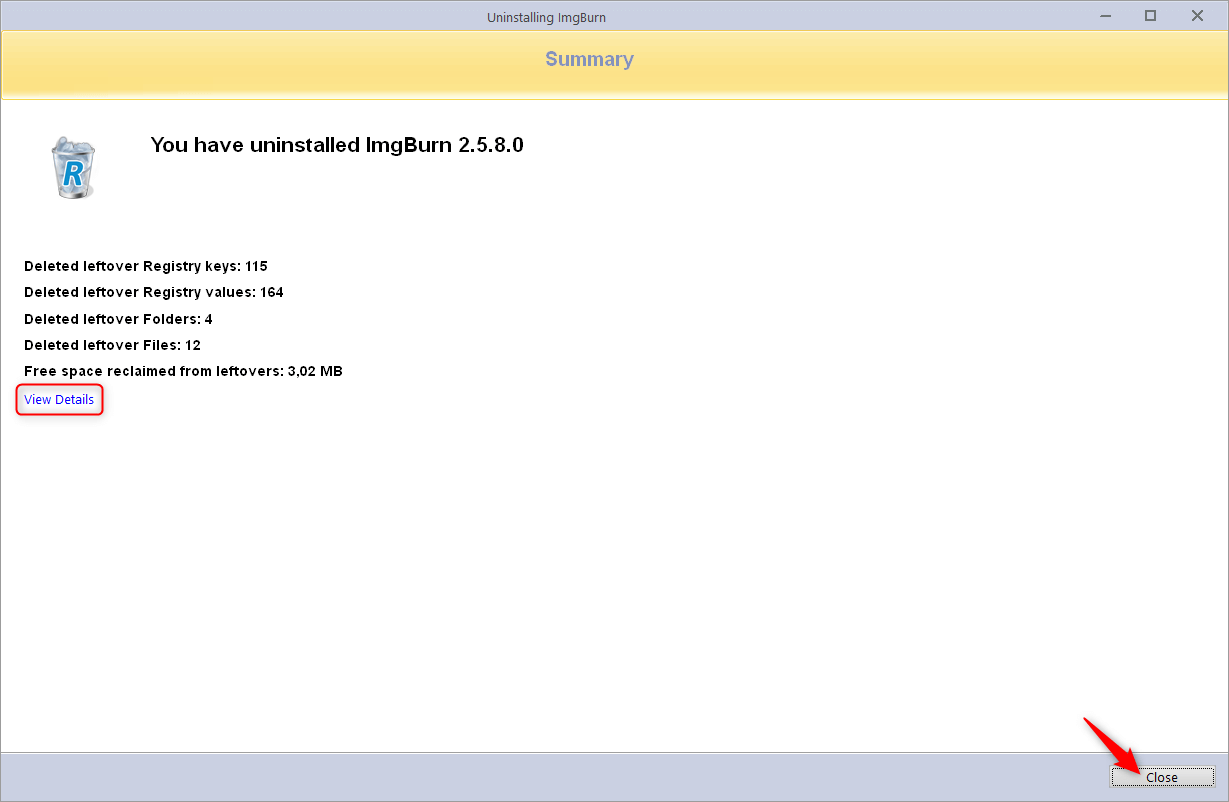
您也可以观看下方的视频教程,了解如何使用 Revo Uninstaller Pro 卸载程序:

如何使用 强制卸载
强制卸载功能可以处理那些仍残留在电脑中、但未在已安装程序列表中正常显示的程序;也可以用于手动扫描此前未通过 Revo Uninstaller Pro 卸载的程序的残留项。
启动 Revo Uninstaller Pro,点击左侧的 强制卸载 (Forced Uninstall)。
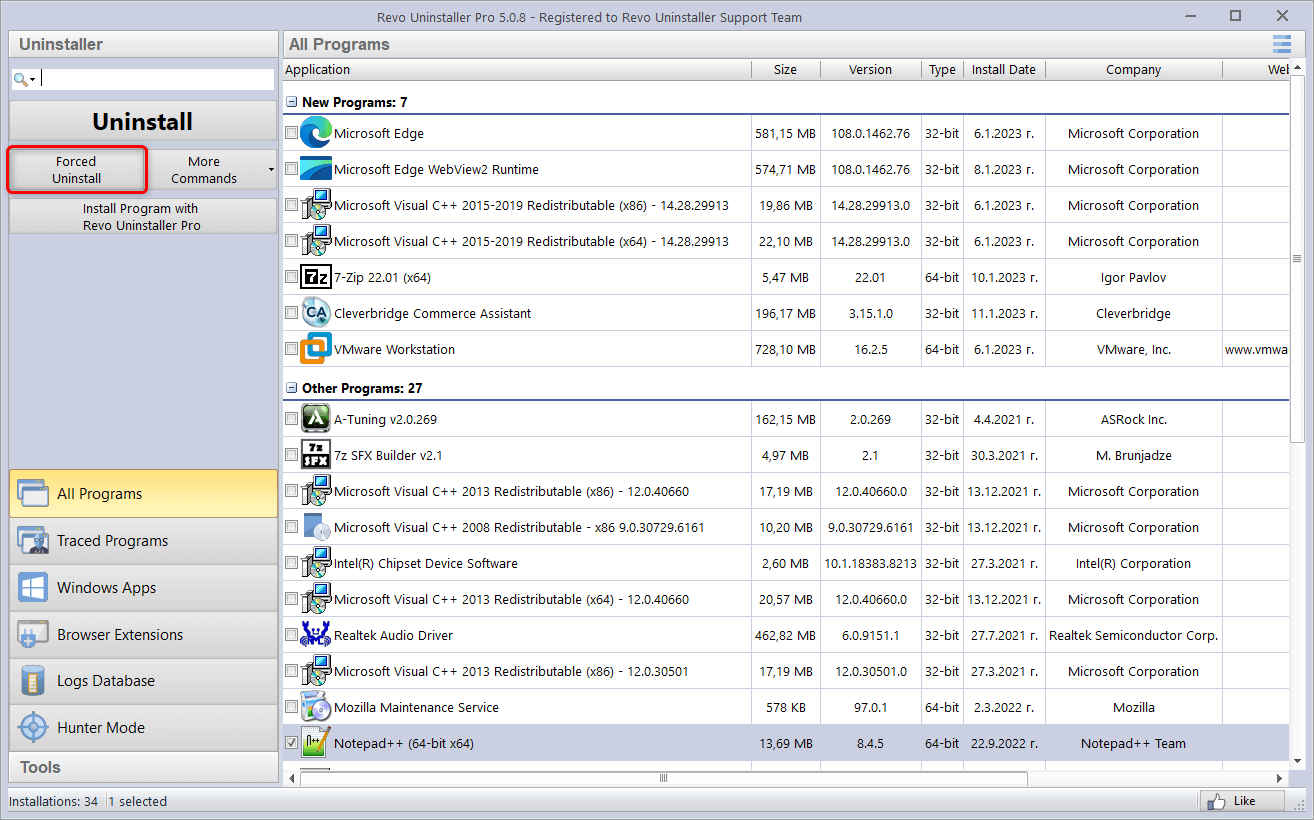
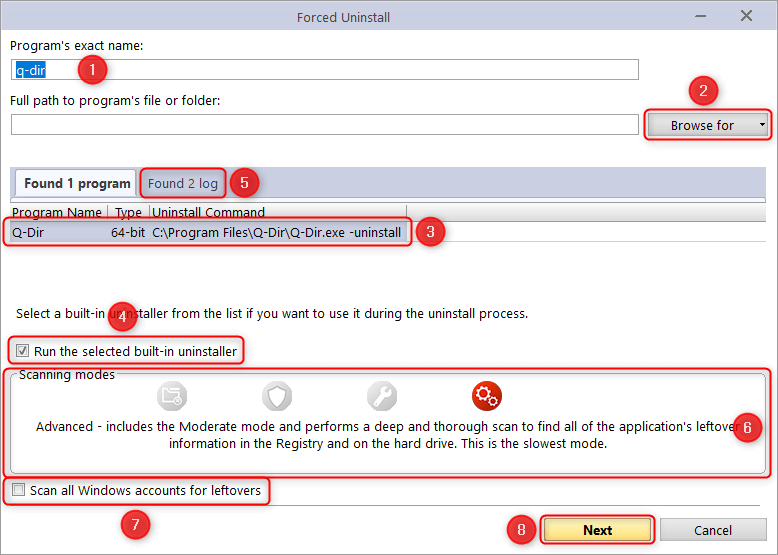
在「强制卸载」窗口中您可以:
- (1) 输入程序的准确名称;
- (2) 指向属于该程序的某个文件或文件夹;
- 或者同时进行以上两项操作。
如果您选择输入程序名称,请尽量做到准确、完整。
如果您选择指定文件或文件夹,可以手动输入完整路径,也可以使用「浏览 (Browse for)」按钮选择。
当您输入名称或选定文件 / 文件夹时,Revo Uninstaller Pro 会同时搜索该程序的自带卸载程序,以及它在我们的「日志数据库」与您本地已创建跟踪日志中的记录。
- (3) 如果找到自带卸载程序,会列出供您使用。
- (4) 当然,如果自带卸载程序虽然存在但工作不正常 (这可能正是您使用强制卸载的原因),可以取消勾选左下角运行该程序的选项。
- (5) 如果在我们的日志数据库中找到了对应的跟踪日志,您可以选择使用它。
- (6) 选择扫描残留项的模式:安全 / 适中 / 高级。每一种更深的模式都会消耗更多时间。
- (7) 如果您的电脑上有多个用户账户,且希望全部进行扫描,请勾选对应选项。
完成上述设置后点击 下一步 (Next)。
Revo Uninstaller Pro 会根据您所选选项,运行自带卸载程序、使用跟踪日志卸载,或直接进入残留扫描阶段。
扫描所需时间取决于电脑硬件、已安装程序的数量与类型,以及具体卸载的程序。
扫描完成后会先显示残留的注册表条目,再显示残留的文件列表。请选中要删除的项目或直接点击「全选」,然后点击 删除。
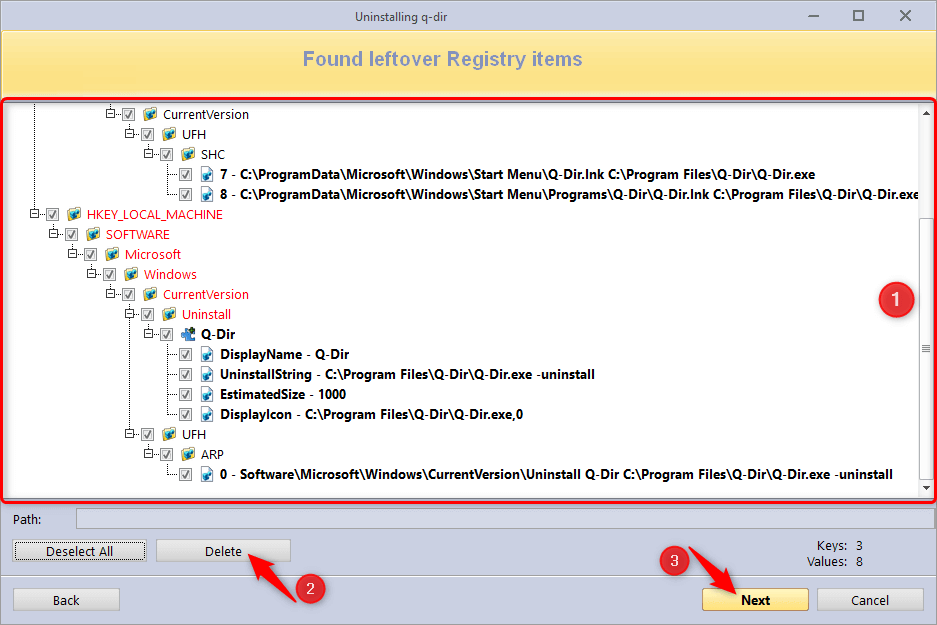
如果没有发现注册表残留项,会直接显示残留的文件与文件夹列表。同样地,浏览这些项目,点击「全选」勾选所有残留项,然后点击「删除」。
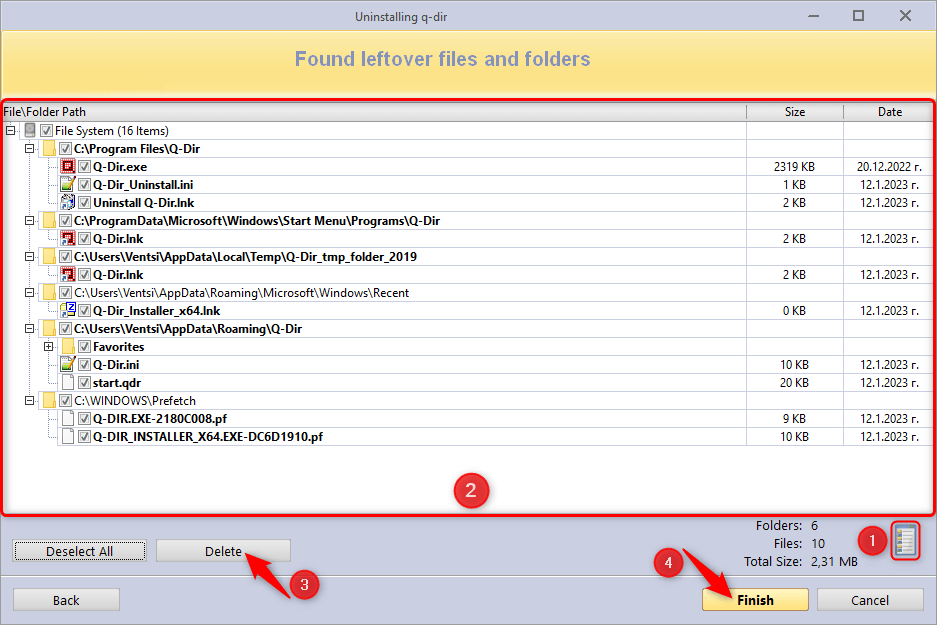
残留项删除完成后,整个卸载流程就结束了,程序已从您的电脑中彻底卸载。
如何使用 Revo Uninstaller Pro 跟踪程序安装
跟踪功能可以通过严密监控程序的安装过程,构建一份专用的日志文件,之后用于更彻底地移除该程序。
您可以通过以下两种方式之一开始跟踪一次安装:
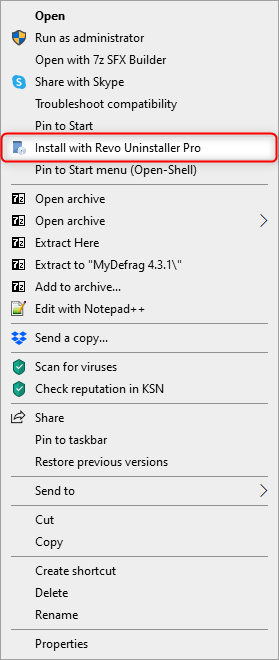
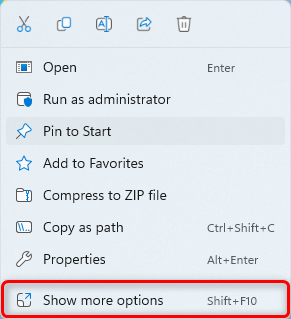
方式 1:如果您使用的是 Revo Uninstaller Pro 的可安装版本 (非便携版),可以在安装文件上点击鼠标右键,选择 使用 Revo Uninstaller Pro 安装 (Install with Revo Uninstaller Pro)。
方式 2:从 Revo Uninstaller Pro 内部启动。启动 Revo Uninstaller Pro,点击左侧的 使用 Revo Uninstaller Pro 安装程序 (Install Program with Revo Uninstaller Pro),然后选择要跟踪的程序的安装文件。
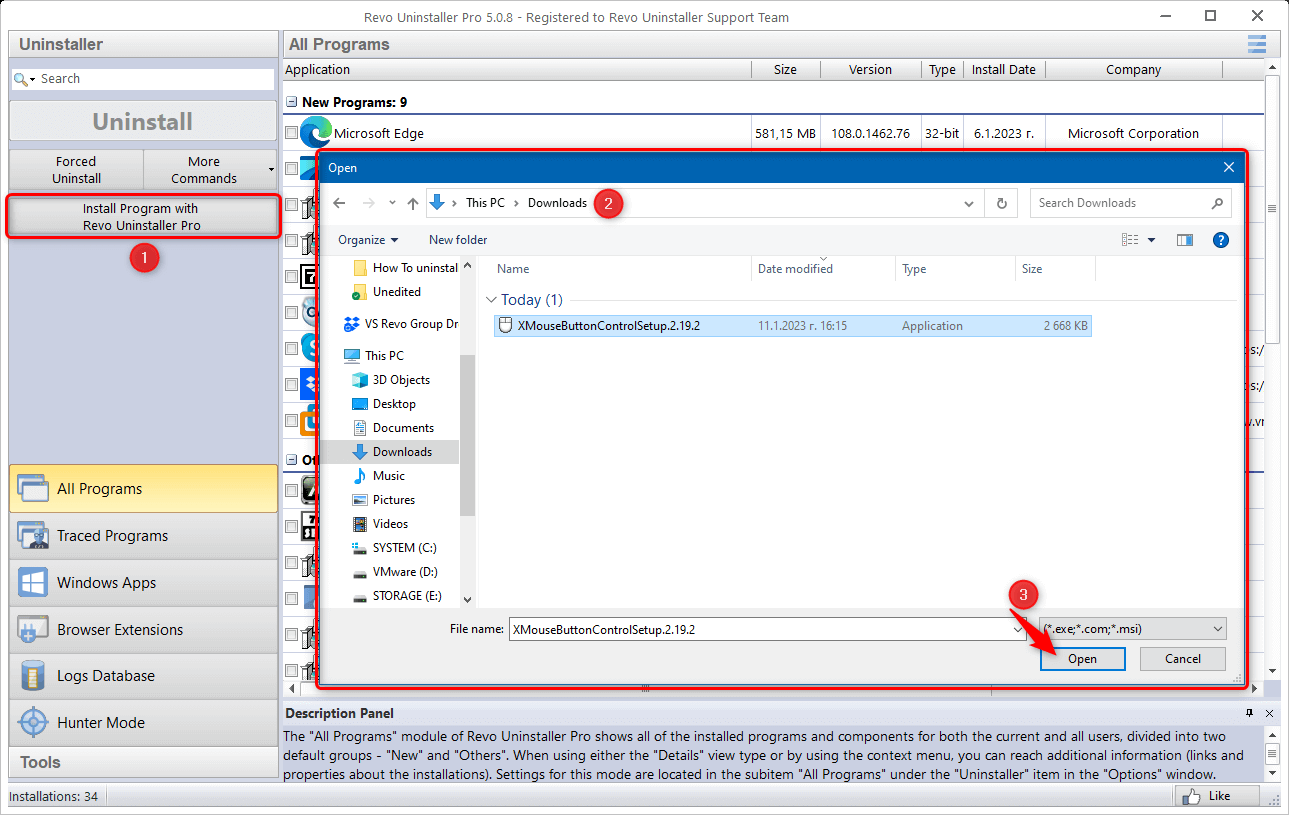
程序的安装包将启动,同时 Revo AppBar 也会出现,用于执行监控。
Revo AppBar 可能以两种形式出现:水平地显示在屏幕顶部,或作为一个小型的浮动条。前者是可安装版的默认模式,后者是便携版的默认模式。
请按照通常的方式安装程序。
如果程序在安装完成后没有自动启动,请手动启动它一次。这样可以让程序创建自己的配置数据,Revo Uninstaller Pro 也能够将这些数据一并跟踪记录。
之后关闭该程序,停止跟踪流程,并保存日志文件。
点击 AppBar 上的 停止 (Stop) 按钮 (方块图标的那个)。Revo Uninstaller Pro 会建议一个跟踪日志的名称,您可以按需修改它。然后点击 AppBar 上的 保存 (Save) 按钮 (软盘图标的那个)。


Revo AppBar 会随即关闭,新的跟踪日志会立刻出现在 Revo Uninstaller Pro 的「已跟踪程序 (Trace Programs)」模块中。
几条重要的注意事项:
如何使用 Revo Uninstaller Pro 卸载 Windows 应用
除了普通桌面程序,Revo Uninstaller Pro 同样可以卸载来自 Microsoft Store 的 Windows 应用,并在卸载后扫描清除残留。
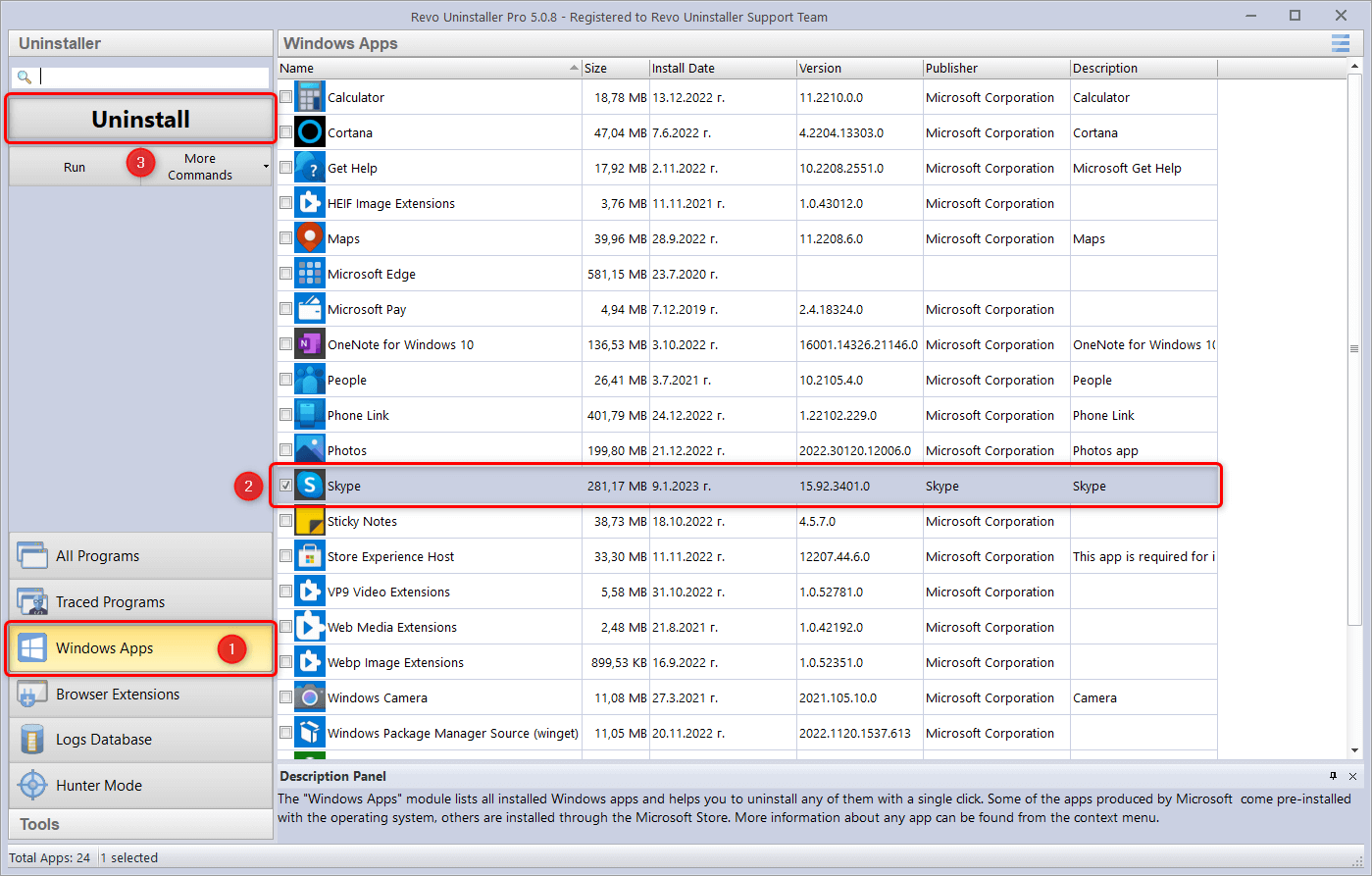
启动 Revo Uninstaller Pro,点击左侧的 Windows 应用 (Windows Apps)。在列表中找到要卸载的应用,选中它,然后点击窗口左上角的 卸载 按钮。
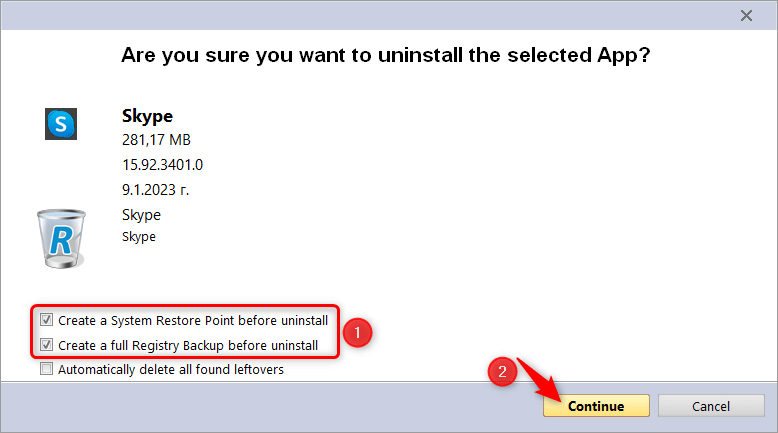
Revo Uninstaller Pro 会显示一个概览窗口,展示应用的基本信息,并提供「创建系统还原点」与「完整注册表备份」两个选项。如果您不希望创建其中某一项备份,请取消勾选对应选项,然后点击 继续。
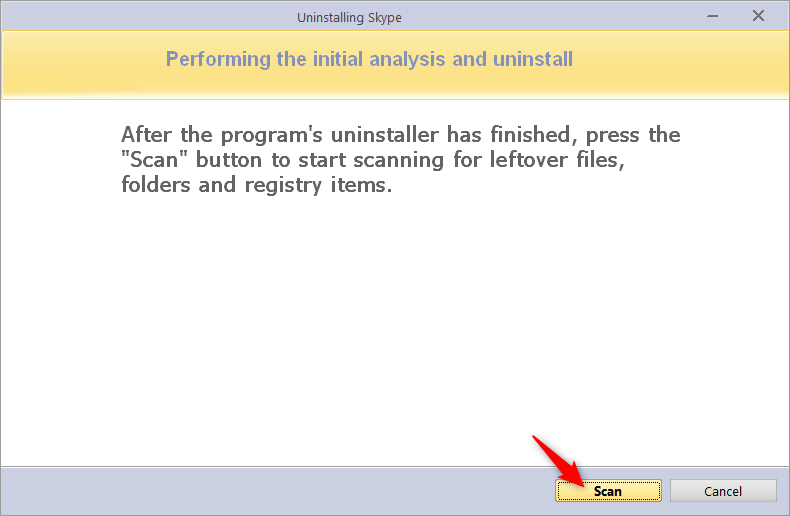
随后 Revo Uninstaller Pro 会创建您选择的备份,分析应用的卸载信息,并启动一个 PowerShell 脚本来卸载该应用。屏幕上会短暂出现一个新窗口,然后自行消失。整个过程无需用户操作。
应用自带的卸载流程完成后,Revo Uninstaller Pro 会允许您点击 扫描 (Scan) 开始扫描残留项。
扫描完成后,会显示残留的注册表条目列表。
选中您希望删除的残留项,然后点击 删除 (Delete)。在大多数情况下,直接点击 全选 是安全的,但我们仍建议您在选择前先快速浏览一下。
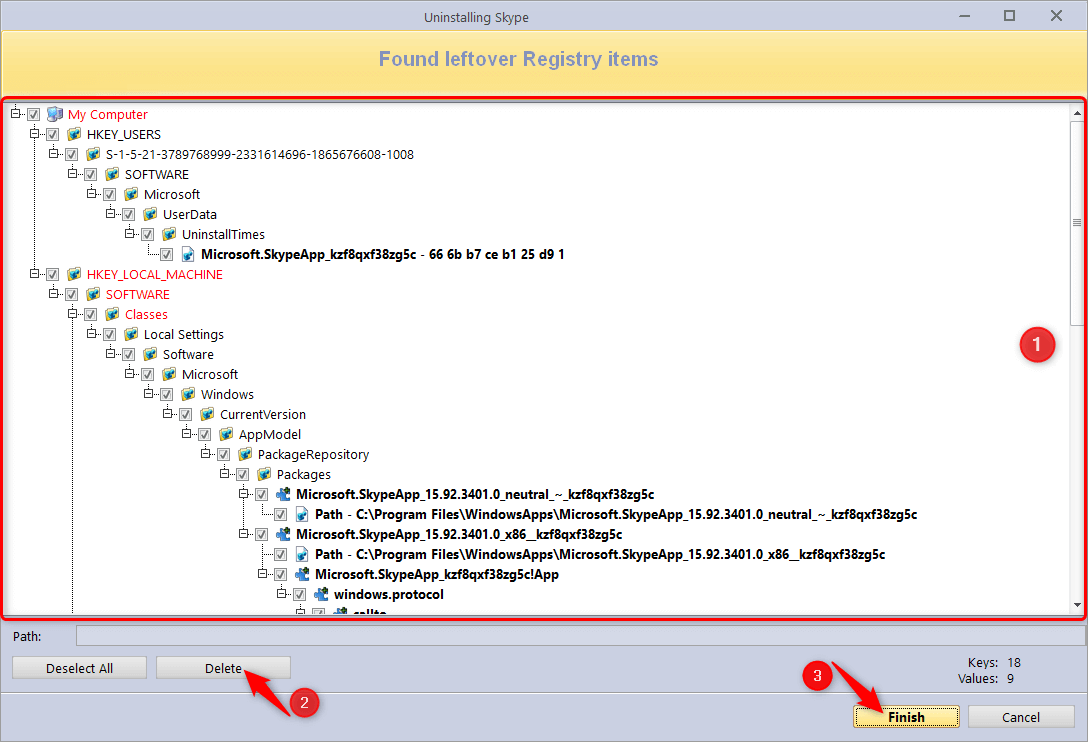
残留项删除完成后,整个卸载流程就结束了,应用已从您的电脑中彻底移除。
您也可以观看下方的视频教程:

如何 移除浏览器扩展
除了卸载程序与应用,Revo Uninstaller Pro 还可以帮助您移除已安装的浏览器扩展。目前支持的浏览器包括:Microsoft Internet Explorer、Microsoft Edge、Mozilla Firefox、Google Chrome 与 Opera。
启动 Revo Uninstaller Pro,点击窗口左下部分的 浏览器扩展 (Browser Extensions)。
选中您要移除的扩展,然后点击左上角的 移除 (Remove)。
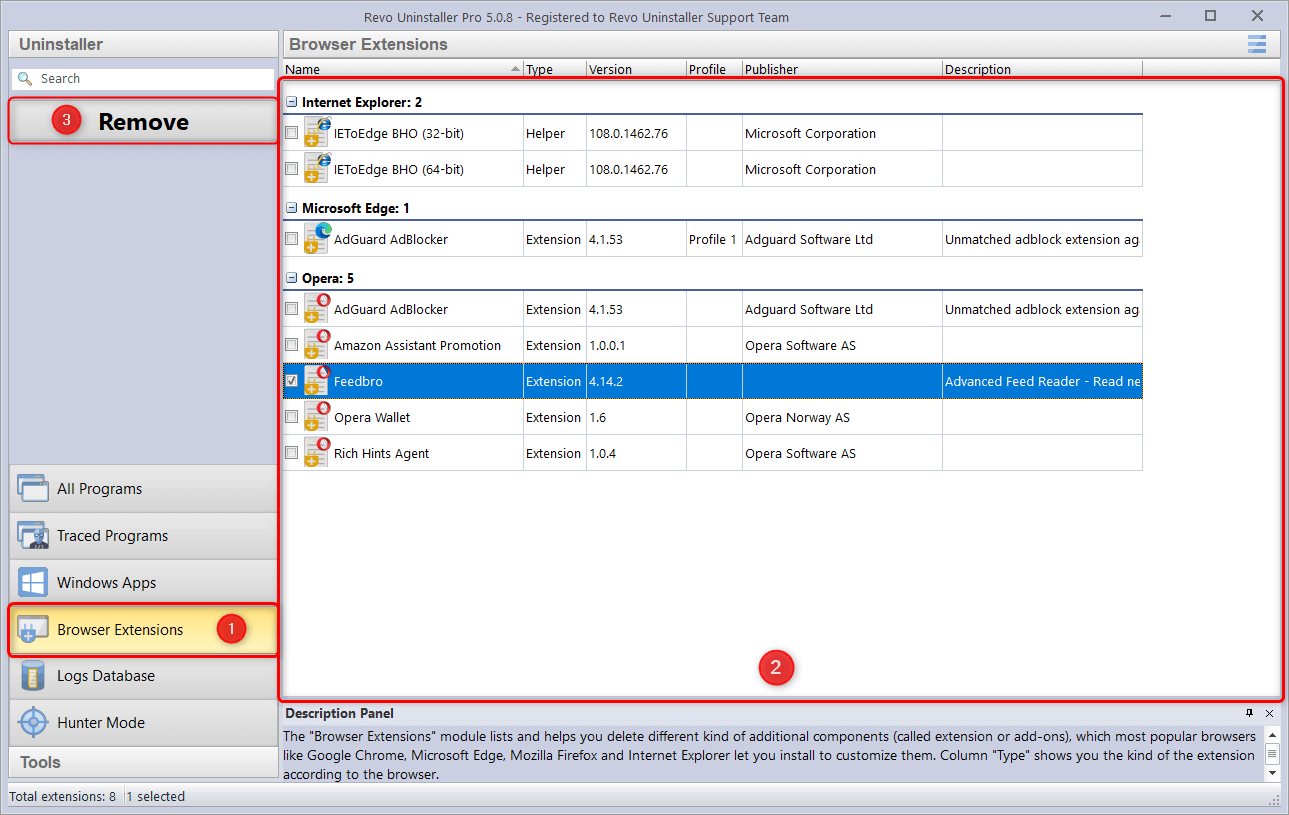
随后 Revo Uninstaller Pro 会移除该扩展。
您也可以观看下方的视频教程:
如何使用 猎人模式 (Hunter Mode)
猎人模式是一种创新且灵活的方法 —— 您可以以交互的方式选中希望卸载、阻止开机自启、结束进程的程序等。
启动 Revo Uninstaller Pro,点击窗口左下角的 猎人模式 (Hunter Mode) 按钮。
这将把主窗口最小化到系统托盘中,取而代之的是屏幕上 (默认在右上角) 出现一个矩形的准星图标。

抓住这个准星图标 (按住鼠标左键不放),然后将它拖到属于您想要管理的程序的窗口或图标上。
在拖动猎人模式准星图标经过各种对象时,您会在一个文本框中看到它们的基本信息。
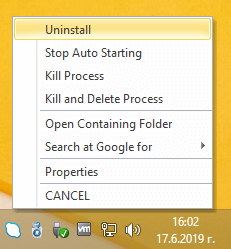
当瞄准了某个程序窗口或图标后,松开鼠标左键 (放下准星图标),会出现一个包含可用操作的菜单。
您也可以观看下方的视频教程:
